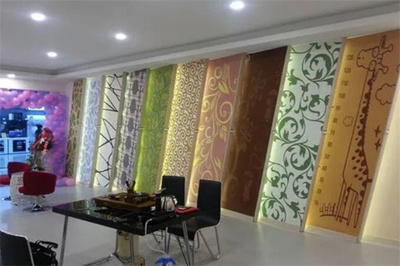
隨著人們對(duì)居住環(huán)境健康與環(huán)保要求的不斷提升,生態(tài)建材逐漸成為建筑裝飾市場(chǎng)的新寵。春芽硅藻泥作為生態(tài)建材領(lǐng)域的杰出代表,以其卓越的功能性和環(huán)保性,贏得了廣大消費(fèi)者的青睞。本文將圍繞春芽硅藻泥的產(chǎn)品特性、市場(chǎng)優(yōu)勢(shì)及銷(xiāo)售策略展開(kāi)探討,為讀者提供全面了解這一生態(tài)建材的視角。
一、春芽硅藻泥的產(chǎn)品特性與環(huán)保優(yōu)勢(shì)
春芽硅藻泥是一種以硅藻土為主要原料的內(nèi)墻裝飾材料,硅藻土是一種天然礦物,富含微孔結(jié)構(gòu),賦予了產(chǎn)品獨(dú)特的吸附與凈化功能。春芽硅藻泥具有極強(qiáng)的調(diào)濕性能,能夠自動(dòng)調(diào)節(jié)室內(nèi)濕度,在潮濕季節(jié)吸收多余水分,干燥時(shí)釋放水分,有效防止霉菌滋生,保障室內(nèi)空氣清新。它還能吸附并分解甲醛、苯等有害氣體,通過(guò)光催化作用將其轉(zhuǎn)化為無(wú)害物質(zhì),顯著改善室內(nèi)空氣質(zhì)量。春芽硅藻泥采用天然無(wú)機(jī)顏料,色彩柔和持久,且不含有害化學(xué)添加劑,符合國(guó)家綠色建材標(biāo)準(zhǔn),對(duì)兒童、老人及過(guò)敏人群尤為友好。
二、市場(chǎng)優(yōu)勢(shì)與應(yīng)用場(chǎng)景
在生態(tài)建材銷(xiāo)售市場(chǎng)中,春芽硅藻泥憑借其多重優(yōu)勢(shì)脫穎而出。一方面,產(chǎn)品施工簡(jiǎn)便,可塑造多種紋理和圖案,滿(mǎn)足個(gè)性化裝修需求,適用于家庭住宅、辦公空間、學(xué)校、醫(yī)院等多種場(chǎng)景。另一方面,隨著消費(fèi)者對(duì)健康生活的追求日益增強(qiáng),春芽硅藻泥的環(huán)保認(rèn)證和實(shí)際功效成為其核心賣(mài)點(diǎn)。據(jù)市場(chǎng)反饋,使用春芽硅藻泥的室內(nèi)環(huán)境不僅美觀大方,還能長(zhǎng)期保持低VOC(揮發(fā)性有機(jī)化合物)水平,減少了裝修后空置時(shí)間,提升了居住體驗(yàn)。其耐久性和易清潔特性也降低了后期維護(hù)成本,為消費(fèi)者帶來(lái)長(zhǎng)遠(yuǎn)的經(jīng)濟(jì)效益。
三、銷(xiāo)售策略與未來(lái)發(fā)展
為了進(jìn)一步推廣春芽硅藻泥的銷(xiāo)售,企業(yè)需采取多元化的市場(chǎng)策略。加強(qiáng)消費(fèi)者教育,通過(guò)線(xiàn)上線(xiàn)下渠道普及硅藻泥的環(huán)保知識(shí),例如舉辦產(chǎn)品體驗(yàn)活動(dòng)、發(fā)布案例分享,幫助用戶(hù)認(rèn)識(shí)到其健康價(jià)值。與設(shè)計(jì)師、裝修公司建立合作關(guān)系,將春芽硅藻泥納入高端環(huán)保裝修方案,提升品牌影響力。利用電商平臺(tái)和社交媒體進(jìn)行精準(zhǔn)營(yíng)銷(xiāo),針對(duì)目標(biāo)群體如年輕家庭、環(huán)保愛(ài)好者推出定制服務(wù),可有效擴(kuò)大市場(chǎng)份額。隨著國(guó)家“雙碳”政策的推進(jìn)和綠色建筑標(biāo)準(zhǔn)的提升,春芽硅藻泥有望在生態(tài)建材領(lǐng)域持續(xù)創(chuàng)新,例如開(kāi)發(fā)智能調(diào)濕或抗菌升級(jí)產(chǎn)品,以滿(mǎn)足不斷變化的市場(chǎng)需求。
春芽硅藻泥作為生態(tài)建材的佼佼者,不僅代表了科技進(jìn)步與環(huán)保理念的融合,更在銷(xiāo)售中展現(xiàn)出強(qiáng)大的市場(chǎng)潛力。通過(guò)強(qiáng)化產(chǎn)品優(yōu)勢(shì)、優(yōu)化銷(xiāo)售渠道,它必將在構(gòu)建健康、可持續(xù)的人居環(huán)境中發(fā)揮更大作用。消費(fèi)者在選擇裝修材料時(shí),不妨將春芽硅藻泥納入考量,共同邁向綠色生活新篇章。


